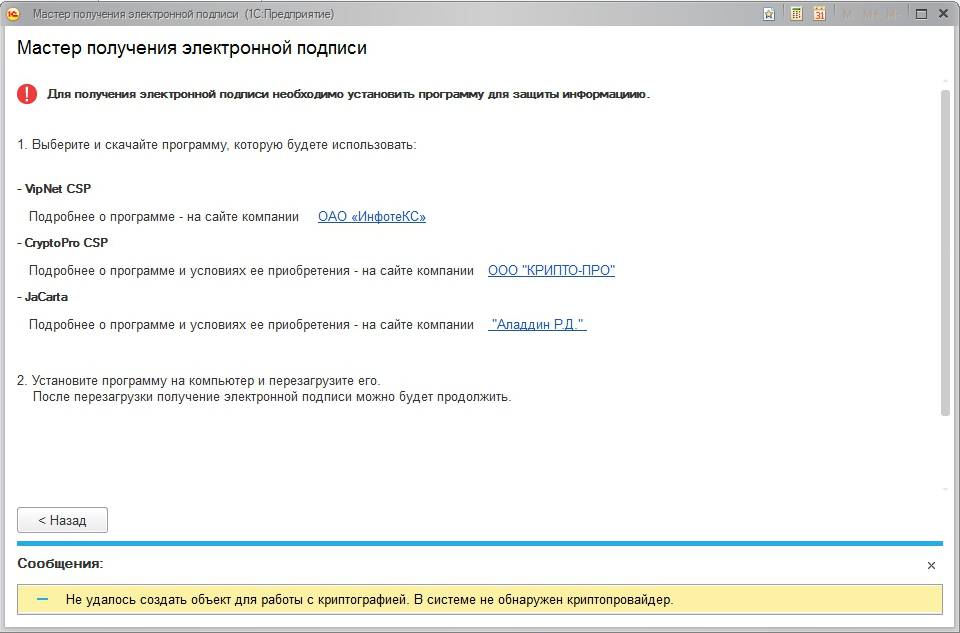
В шаге 3 «Мастера заполнения заявления на подключение» перейдите по ссылке «Аладдин Р.Д.» (рис. 1.) либо по ссылке http://www.aladdin-rd.ru/.
Рис. 1.
На открывшейся странице сайта Компании «Аладдин Р.Д.» выберите пункт «Поддержка» → «Центр загрузки» (рис. 2.).
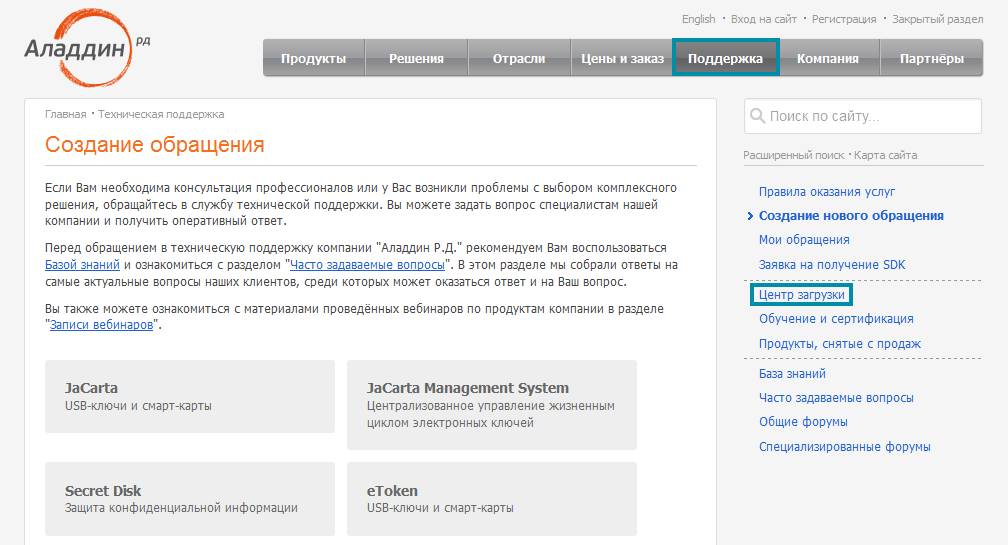
Рис. 2.
Перед Вами откроется страница «Центр загрузки». Выберите продукт «JaCarta» из выпадающего списка доступных продуктов компании «Аладдин Р.Д.» и нажмите кнопку «Найти файлы» (рис. 3.).
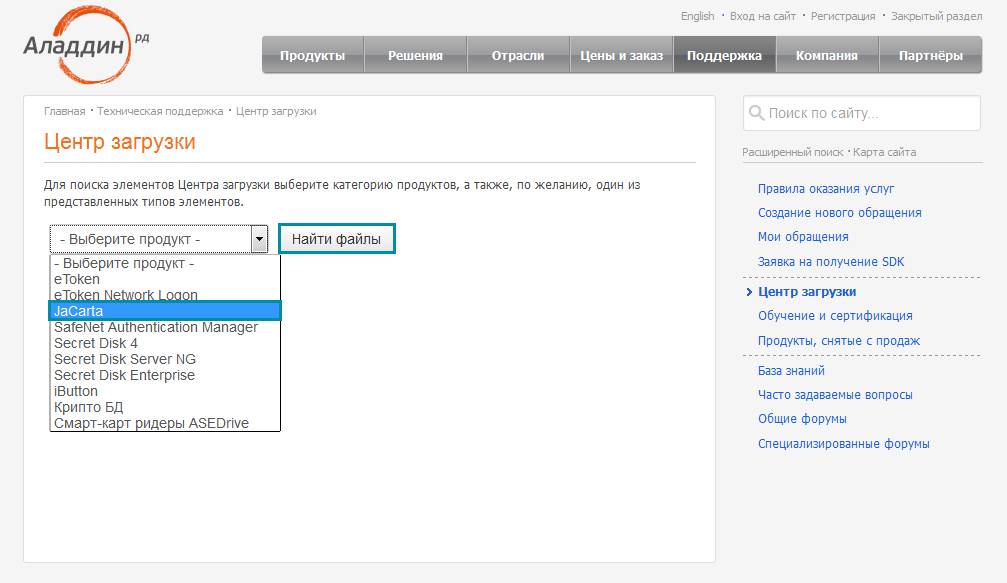
Рис. 3.
В найденных файлах выберите «Единый клиент JaCarta и JaCarta SecurLogon» (рис. 4.).

Рис. 4.
Откроется окно с описанием программного обеспечения, нажмите кнопку «Скачать файл» (рис. 5.).

Рис. 5.
Далее Вам будет предложено сохранить архив с дистрибутивом на жесткий диск компьютера (рис. 6.). Отметьте выбор «Сохранить файл» и нажмите кнопку «ОК».

Рис. 6.
Извлеките файлы из архива (рис. 7.).

Рис. 7.
Выберите дистрибутив, подходящий для Вашей операционной системы (рис. 8.):
JaCartaUnifiedClient_2.9.0.1531_win-x64_ru-Ru.msi – для 64 битной ОС Microsoft Windows.
JaCartaUnifiedClient_2.9.0.1531_win-x86_ru-Ru.msi – для 32 битной ОС Microsoft Windows.

Рис. 8.
Для начала установки запустите выбранный дистрибутив. Перед Вами появится окно следующего вида. Нажмите кнопку «Далее» (рис. 9.):
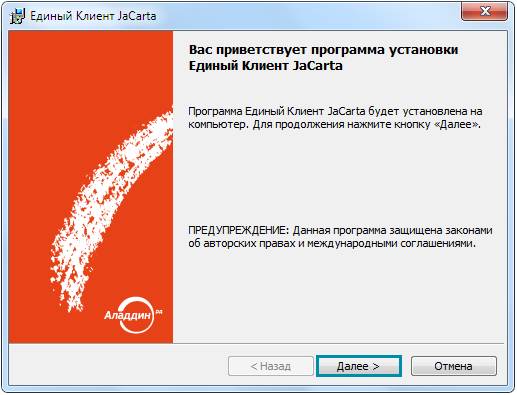
Рис. 9.
Ознакомьтесь с условиями лицензионного соглашения, примите их и нажмите кнопку «Далее» (рис. 10.):

Рис. 10.
Выберите «Стандартный» вид установки, при необходимости измените папку для хранения программного обеспечения и нажмите кнопку «Далее» (рис. 11.).

Рис. 11.
Для начала установки программного обеспечения нажмите «Установить» (рис. 12.):

Рис. 12.
Дождитесь окончания установки (рис. 13.).
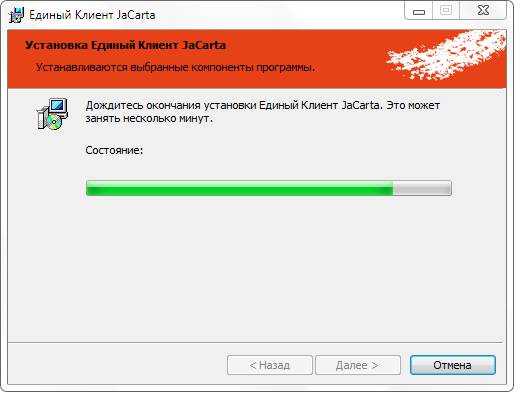
Рис. 13.
По завершении установки отобразиться соответствующее окно, нажмите кнопку «Готово» (рис. 14.).
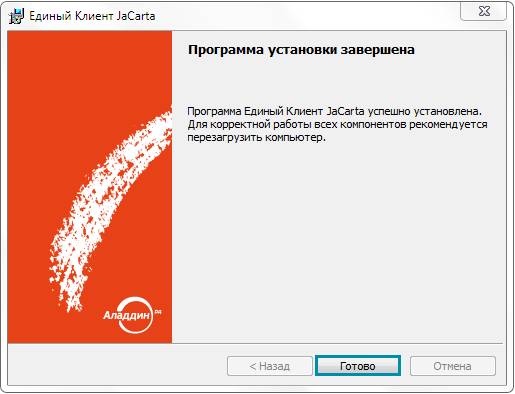
Рис. 14.
Для корректной работы всех компонентов рекомендуется перезагрузить компьютер.